
-
Panier vide
Aucun produit dans le panier
Retour à la boutique
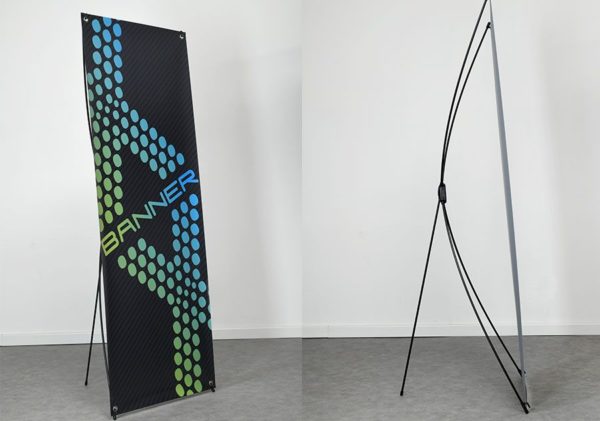
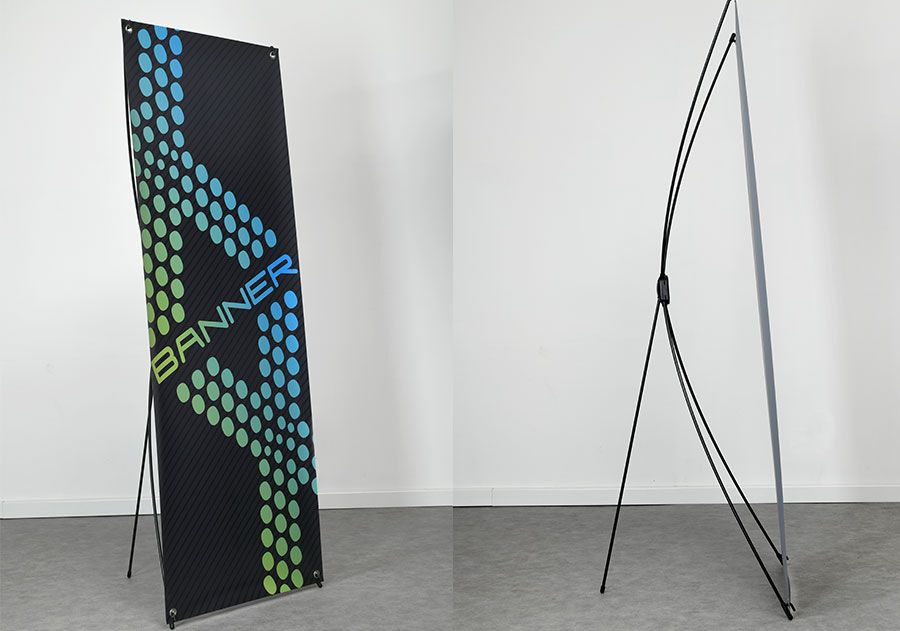
Stand X-Banner 70 x 180 cm
Nous fabriquons votre stand roll-up à partir de vos fichiers.
Nous proposons deux délais au choix : économique ou urgent.
Structure légère, montage ultra-rapide
Support : toile PVC 280g certifiée M1
structure : en fibre de carbone noire, souple et flexible
Impression : couleur quadri recto
Sac : Sac de transport
Livraison : gratuite
Description
Informations
Fichier gabarit (Photoshop / Indesign / Illustrator) :
Cliquez ici pour télécharger le gabarit (+ notice de montage) pour concevoir parfaitement votre fichier
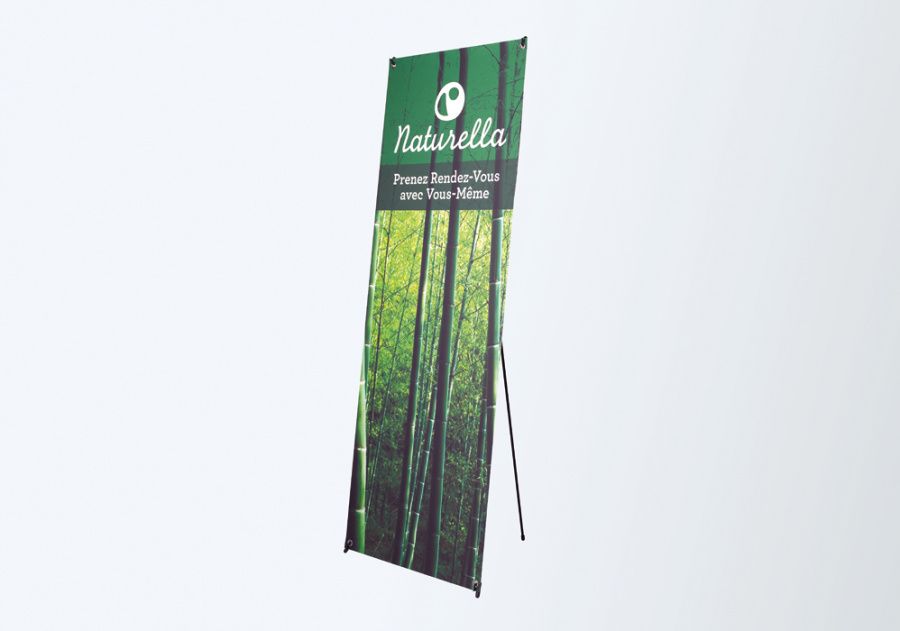 | 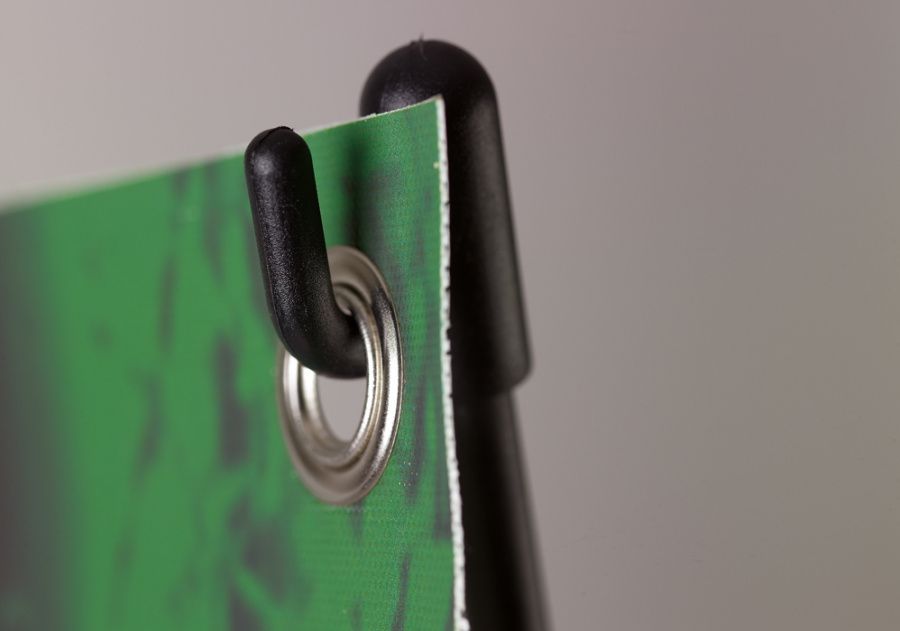 |
Une signalétique facile à monter : simple et efficace, le stand X-Banner est parfait pour annoncer un nouveau produit, un événement ou pour habiller un stand, un hall d’accueil, une salle d’attente… Livré avec un sac de transport et une structure rigide en fibre de carbone noire en forme de X qui, une fois déployée, accueille une toile PVC 280g M1 (certifiée anti-feu) imprimée et personnalisée. La toile s’accroche facilement sur les crochets métalliques de la structure en “X” grâce aux 4 oeillets disposés aux 4 extrémités. Système facile à monter et poids léger pour pouvoir l’emporter sur tous vos événements. Utilisation intérieure. Réassort de la toile possible.
Infos techniques pour votre fichier
Infos techniques pour votre fichier
FOND PERDU
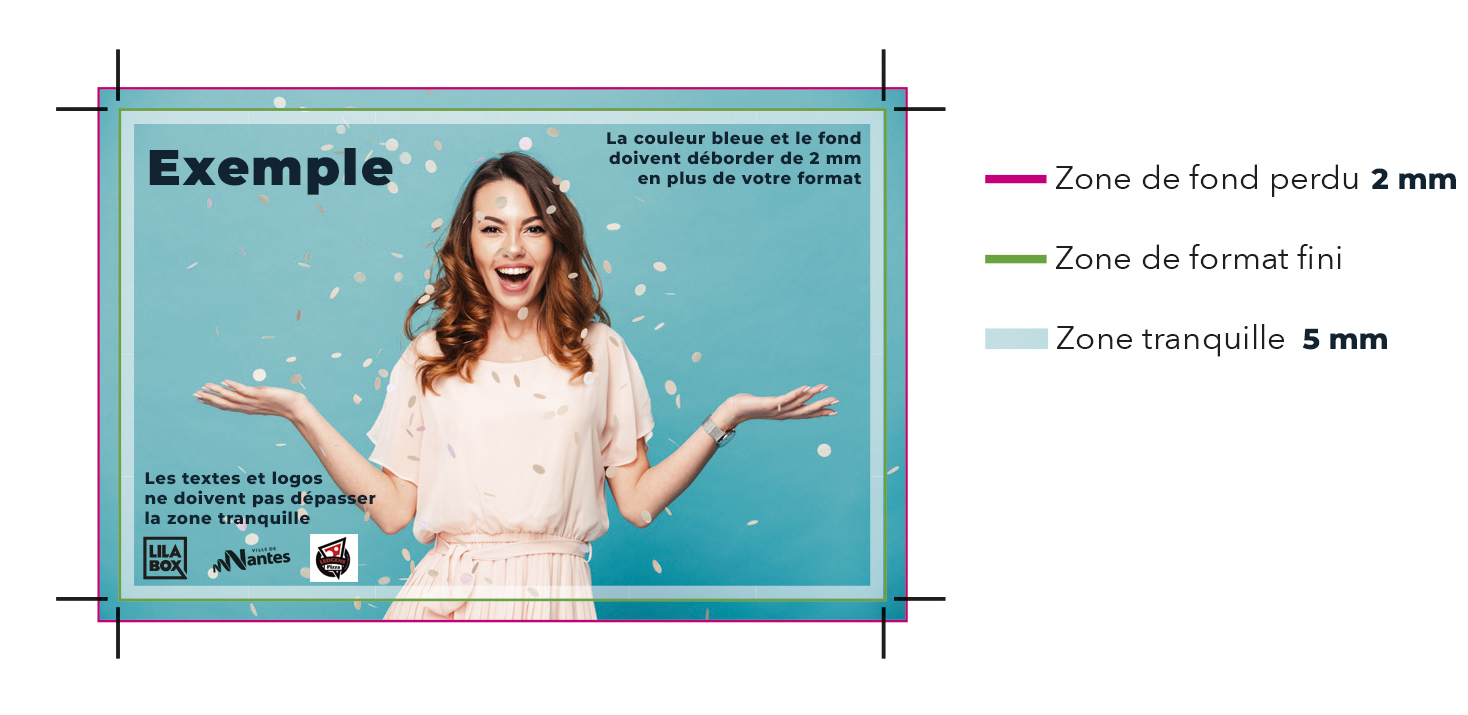
Pour assurer une bonne coupe, il faut prévoir au moins 2 mm de fond perdu tout autour de votre fichier.
Le fond perdu est l’espace supplémentaire autour du format fini qui sera coupé pendant la production. Le fond perdu est une zone de sécurité essentielle dans l’impression de presque tous les types de produits d’impression papier.
Pour tout comprendre sur le fond perdu, cliquez ici
ZONE TRANQUILLE
D’une manière générale, pour que votre document ait un bon rendu final, nous vous conseillons de ne pas mettre vos textes trop près du bord.
Prévoyez une zone de 5 mm entre vos textes ou logos et la coupe.
LA BONNE COULEUR
Pour que votre impression finale ressemble à votre travail sur l’écran, il faut travailler en mode colorimétrique CMJN.
LA RÉSOLUTION DE VOS IMAGES
Pour avoir un résultat final lisible et net, il faut travailler votre document en résolution suffisante : au moins 300 dpi.